Aufgabenorientierte Anleitungen in der Reihenfolge der App-Navigation – mit Screenshots, konkreten Klick-für-Klick-Beispielen und Sonderfällen.
01 · Start
Erste Einrichtung
Beim ersten Start wird die 14-tägige Testphase einmalig online registriert und anschließend als signiertes Gerätezertifikat gespeichert. Die Menüpunkte in der linken Navigation stehen bereits in der empfohlenen Einrichtungsreihenfolge – arbeiten Sie sie von oben nach unten ab:
Unter Einstellungen Schulname, Schuljahr und die Planungsregeln festlegen.
Im Zeitraster Unterrichtsstunden und Pausen anlegen.
Fächer erfassen (und markieren, welche eine Qualifikation erfordern).
Lehrkräfte und Vertretungskräfte mit Deputat und Verfügbarkeiten anlegen.
Jahrgänge und darauf aufbauend die Klassen erstellen.
Sonderstunden (Förderbänder, AGs) und Räume hinterlegen.
Stundentafel und Zuordnungen vervollständigen – danach ist die Schule berechnungsbereit.
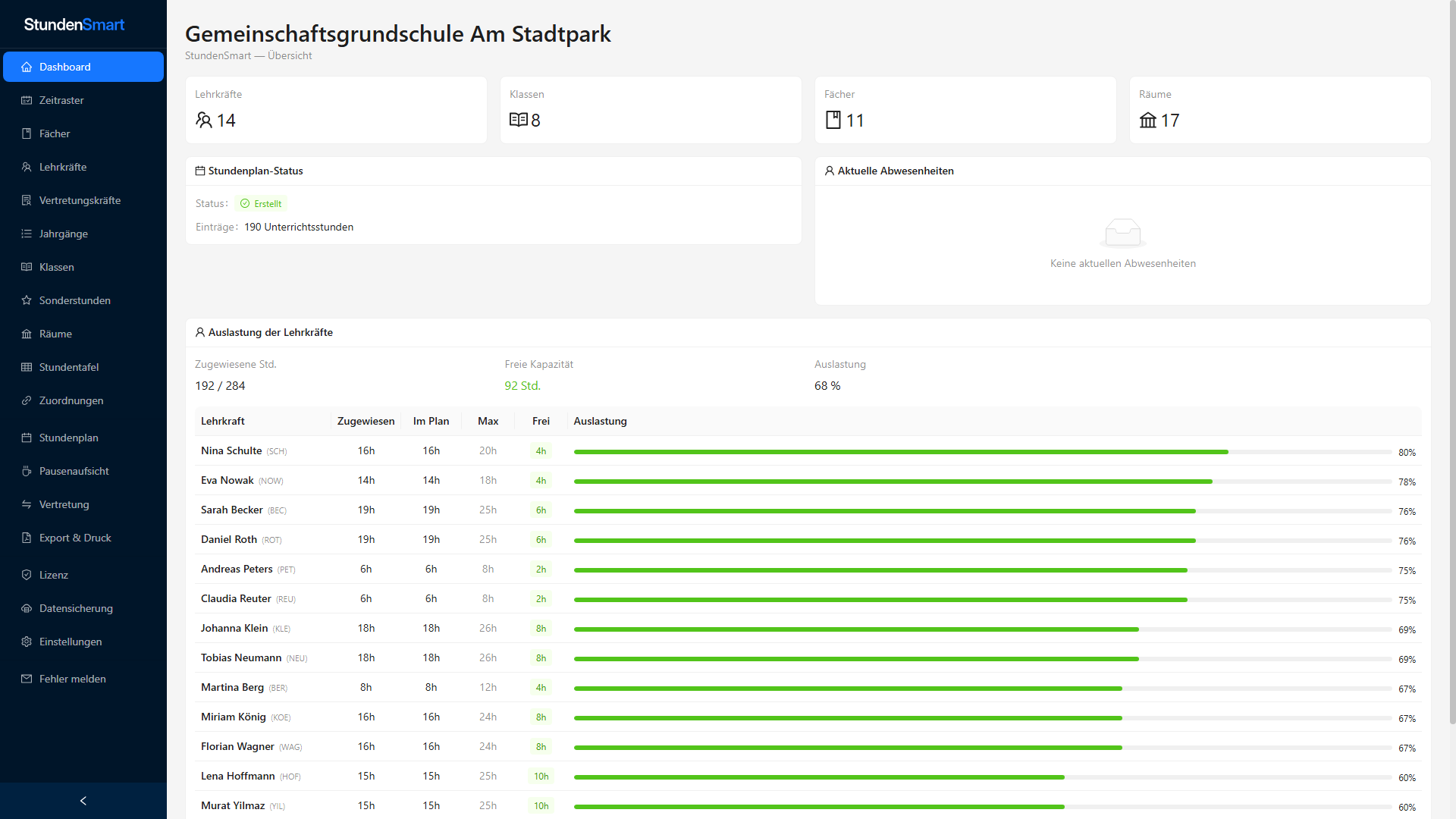
Das Dashboard zeigt jederzeit, wie viele Lehrkräfte, Klassen, Fächer und Räume erfasst sind, ob bereits ein Stundenplan berechnet wurde und wie die Auslastung der Lehrkräfte aussieht.
Das Dashboard fasst Kennzahlen, Planstatus, aktuelle Abwesenheiten und die Auslastung jeder Lehrkraft zusammen.02 · Grundgerüst
Zeitraster
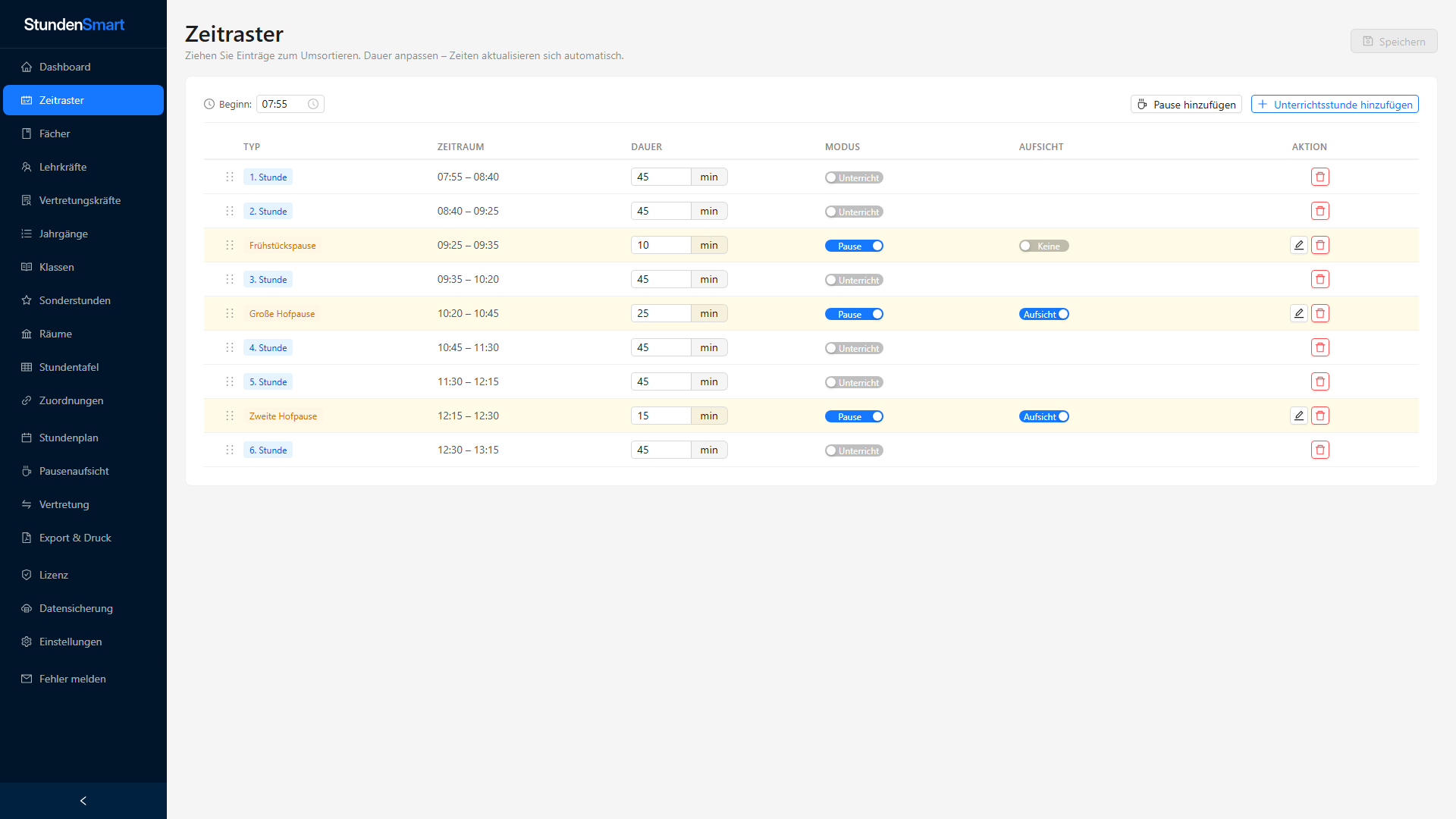
Das Zeitraster ist das Zeitgerüst des gesamten Plans. Über die Schaltflächen „Unterrichtsstunde hinzufügen" und „Pause hinzufügen" bauen Sie den Tagesablauf auf; je Zeile stellen Sie Startzeit und Dauer ein.
Beispiel – 1. Stunde und erste Pause anlegen:
Menüpunkt Zeitraster öffnen.
Auf Unterrichtsstunde hinzufügen klicken und Startzeit (z. B. 08:00) sowie Dauer (z. B. 45 Min.) setzen.
Danach Pause hinzufügen und die Pausendauer eintragen.
Die Lage der Pausen entscheidet, wo Doppelstunden-Blöcke möglich sind: Eine Doppelstunde kann nur aus zwei Stunden bestehen, zwischen denen keine Pause liegt. Legen Sie die Pausen deshalb an, bevor Sie Doppelstunden aktivieren. Für kurze Frühstückspausen lässt sich „keine Aufsicht nötig" markieren.
Stunden und Pausen bilden das Zeitgerüst; die Pausenlage bestimmt die möglichen Doppelstunden-Blöcke.03 · Fächer
Fächer und Kopplungen
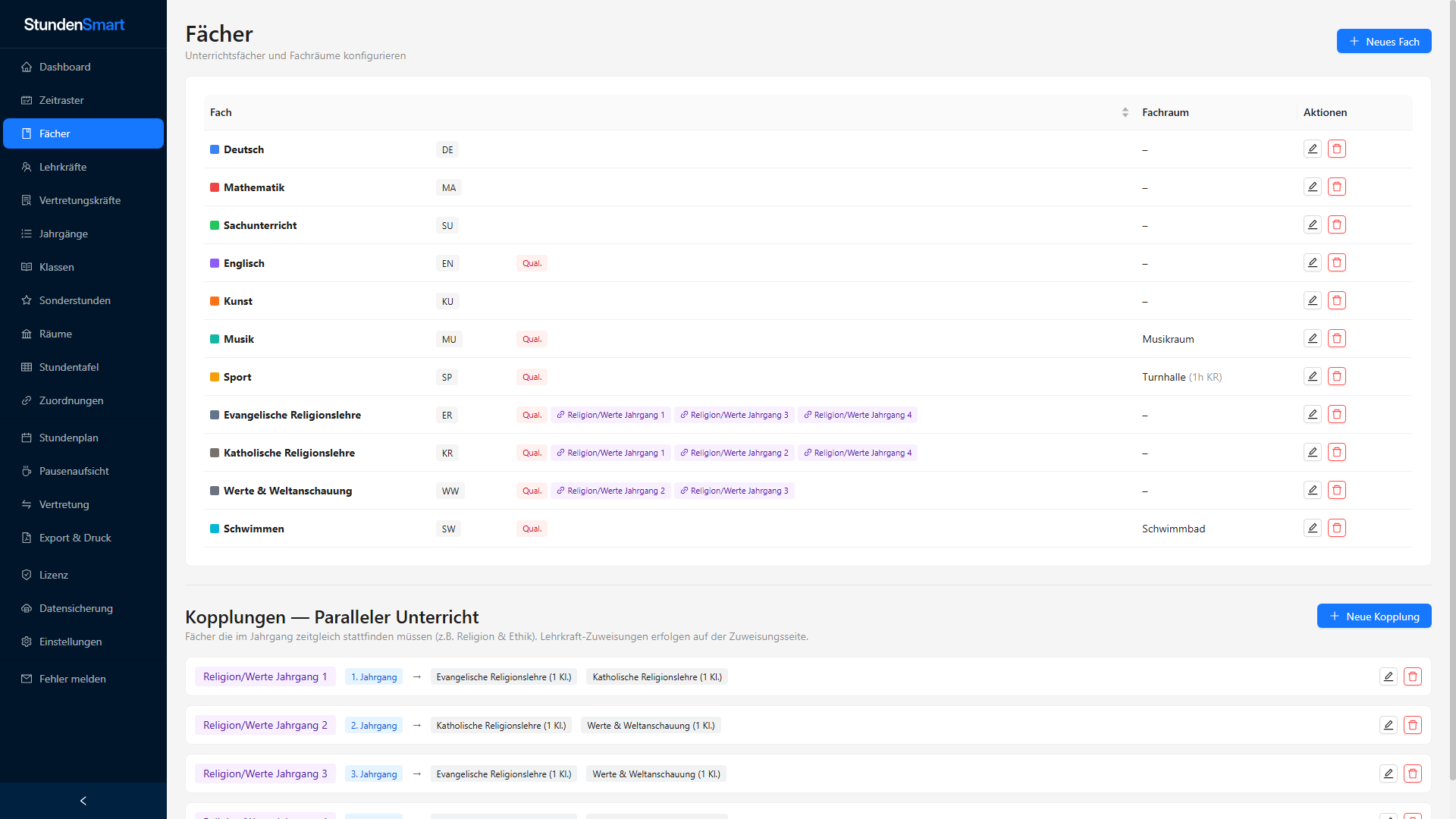
Auf der Seite Fächer pflegen Sie alle Unterrichtsfächer – und darunter die Kopplungen für parallel unterrichtete Fächer.
Fach anlegen
Beispiel – Fach „Sport" als Spezialfach:
Oben rechts auf Neues Fach klicken.
Fachname („Sport") und Kürzel („SP") eingeben, eine Farbe wählen.
Den Schalter „Qualifikation erforderlich" auf Ja stellen – dann darf Sport nur von entsprechend qualifizierten Lehrkräften unterrichtet werden.
Optional einen Fachraum-Typ (z. B. Turnhalle) hinterlegen und mit Speichern bestätigen.
Kopplung anlegen
Im Abschnitt „Kopplungen — Paralleler Unterricht" verbinden Sie Fächer, die im Jahrgang zeitgleich stattfinden müssen. Klicken Sie auf Neue Kopplung, vergeben Sie einen Namen (z. B. „Religion/Ethik"), wählen den Jahrgang und die beteiligten Fächer. Welche Lehrkraft welche Gruppe übernimmt, legen Sie später unter Zuordnungen → Kopplungen fest.
Fächer mit Farbe und Qualifikationskennzeichen; darunter der Bereich für Kopplungen.04 · Personal
Lehrkräfte
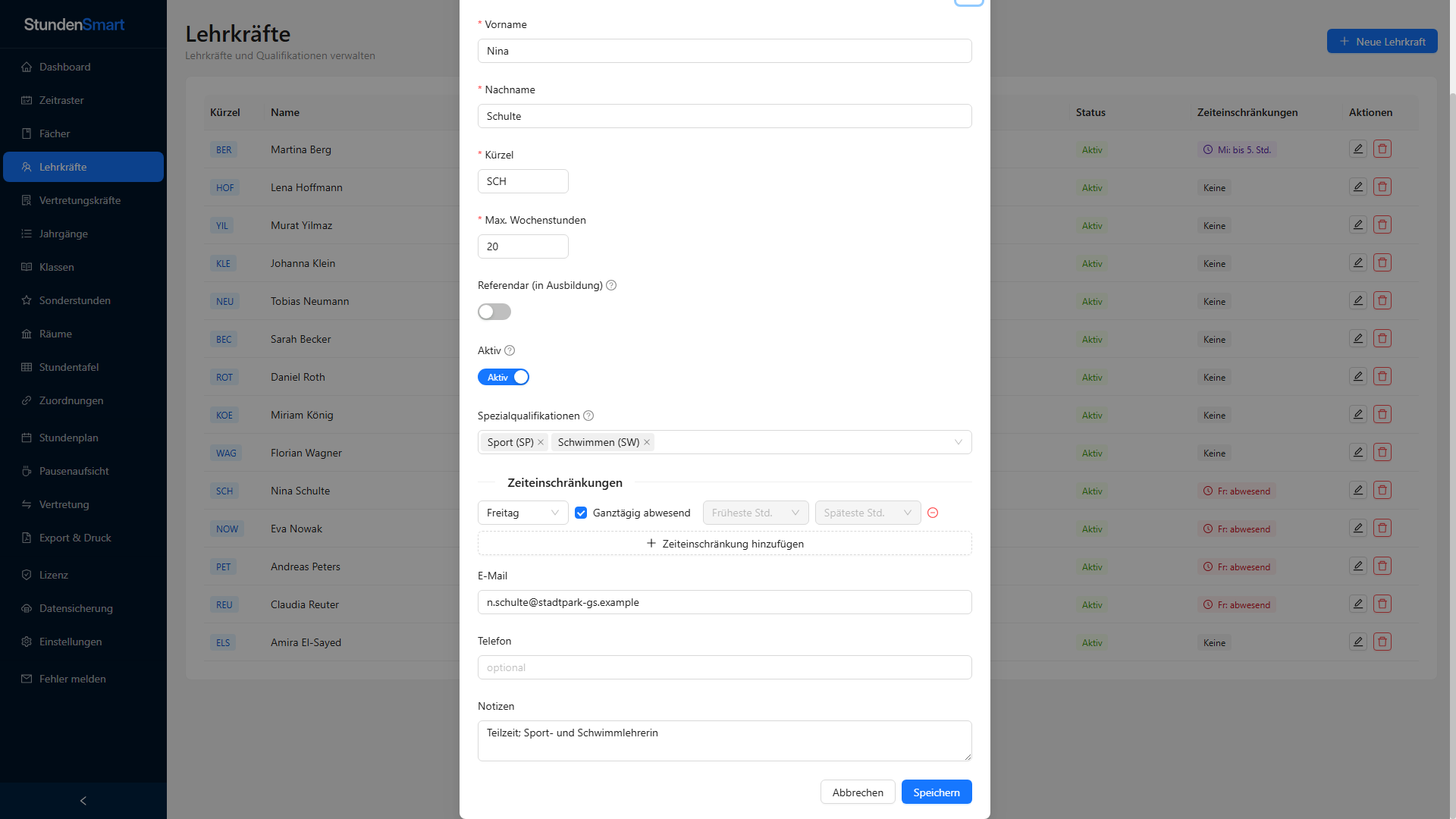
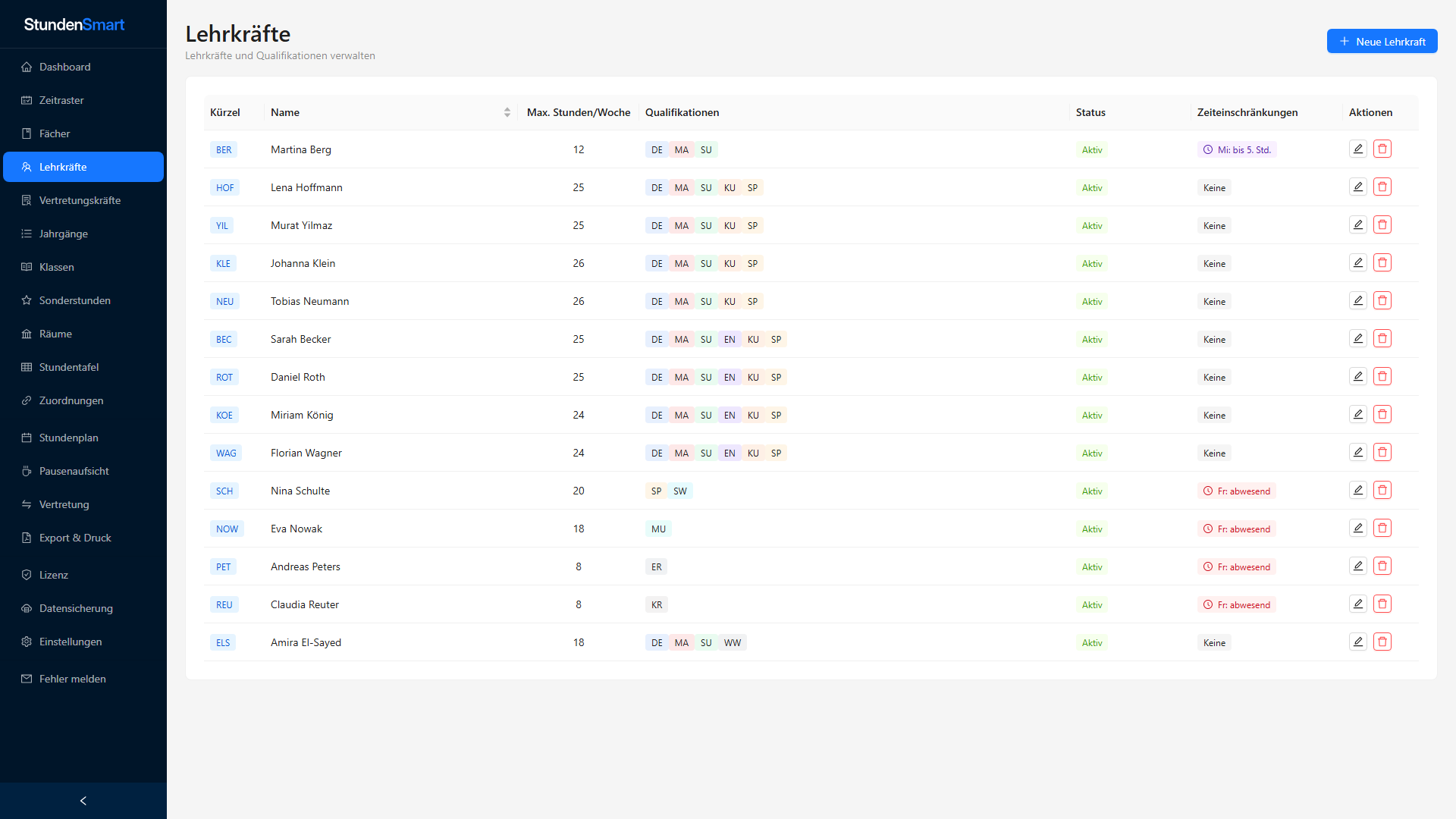
Über Neue Lehrkraft öffnen Sie den Dialog mit allen Angaben: Name, Kürzel, maximales Wochenstundenmaß (Deputat), Spezialqualifikationen und – besonders wichtig – die Zeiteinschränkungen. Der Schalter Referendar nimmt die Kraft aus der automatischen Zuordnung; über Aktiv/Inaktiv setzen Sie Lehrkräfte aus, ohne sie zu löschen.
Beispiel – Lehrkraft, die montags nicht kann:
Oben rechts auf Neue Lehrkraft klicken.
Vorname, Nachname und Kürzel ausfüllen, Max. Wochenstunden setzen (z. B. 20).
Bei den Spezialqualifikationen nur die Fächer wählen, die eine Ausbildung erfordern (z. B. Sport, Religion).
Unter Zeiteinschränkungen auf Zeiteinschränkung hinzufügen klicken.
Als Tag Montag wählen und „Ganztägig abwesend" ankreuzen. (Für Teilverfügbarkeit stattdessen „Früheste Std." / „Späteste Std." setzen, z. B. erst ab der 3. Stunde.)
Mit Speichern bestätigen – der Solver plant montags keinen Unterricht mehr für diese Lehrkraft.
Im Dialog stellen Sie Deputat, Spezialqualifikationen und Zeiteinschränkungen ein – hier „Freitag: ganztägig abwesend".Die Liste zeigt Deputat, Qualifikationen, Status und Zeiteinschränkungen jeder Lehrkraft auf einen Blick.05 · Extern
Vertretungskräfte
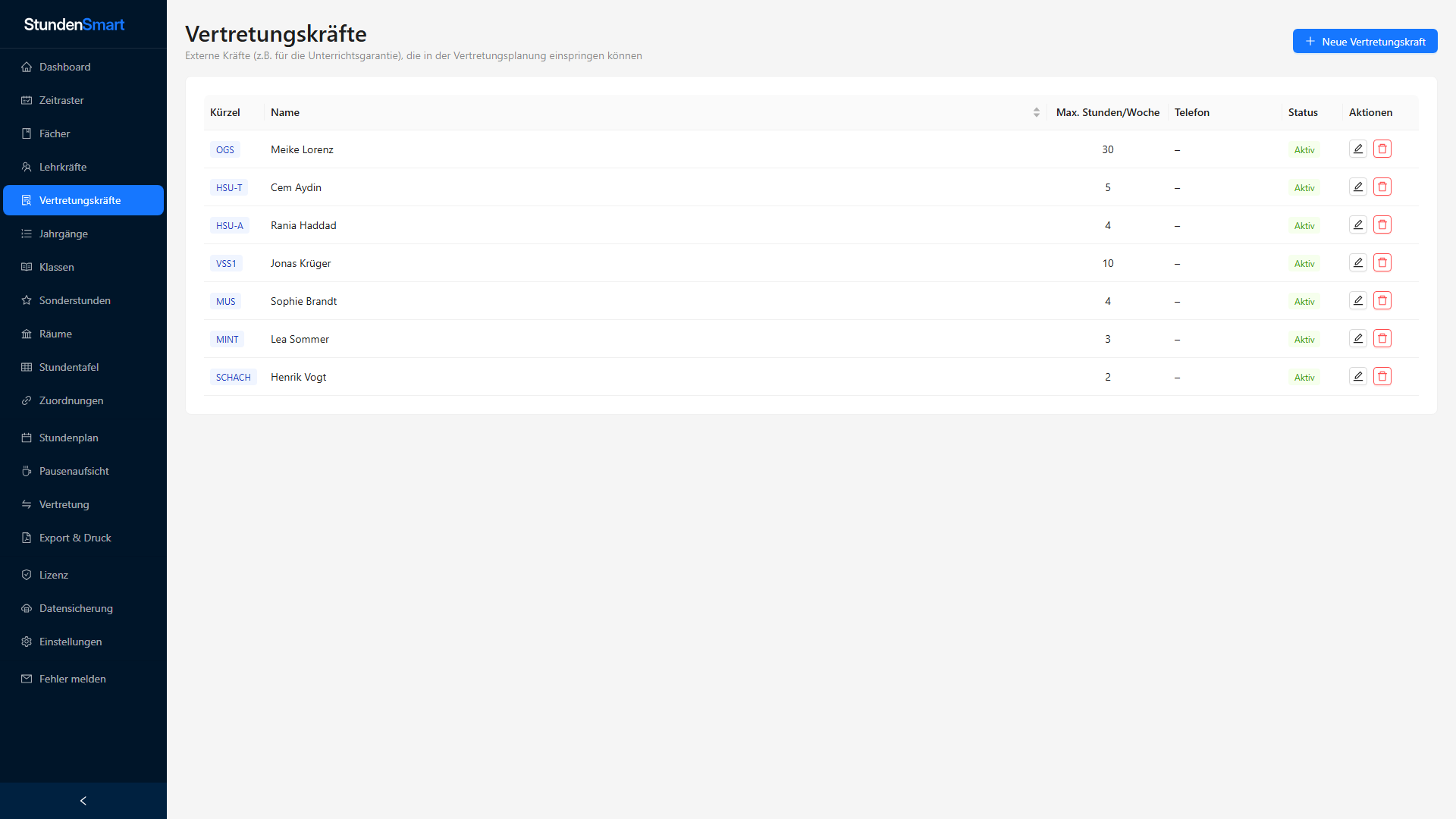
Externe Kräfte – etwa für Vertretungen oder AG-Leitungen – verwalten Sie getrennt von den festen Lehrkräften. Über Neue Vertretungskraft legen Sie Name, Kürzel und optionale Kontaktdaten an. Diese Kräfte stehen später in der Vertretung und bei Sonderstunden als Leitung oder Begleitung zur Auswahl.
Externe Vertretungs- und AG-Kräfte separat pflegen.06 · Struktur
Jahrgänge und Klassen
Legen Sie zuerst die Jahrgänge an – jeder Jahrgang trägt seine eigene Stundentafel. Anschließend erstellen Sie die einzelnen Klassen.
Beispiel – Klasse 1a anlegen:
Menüpunkt Jahrgänge öffnen, mit Neuer Jahrgang „Jahrgang 1" anlegen.
Klassen lassen sich erst anlegen, wenn mindestens ein Jahrgang existiert. Legen Sie deshalb immer zuerst die Jahrgänge an.
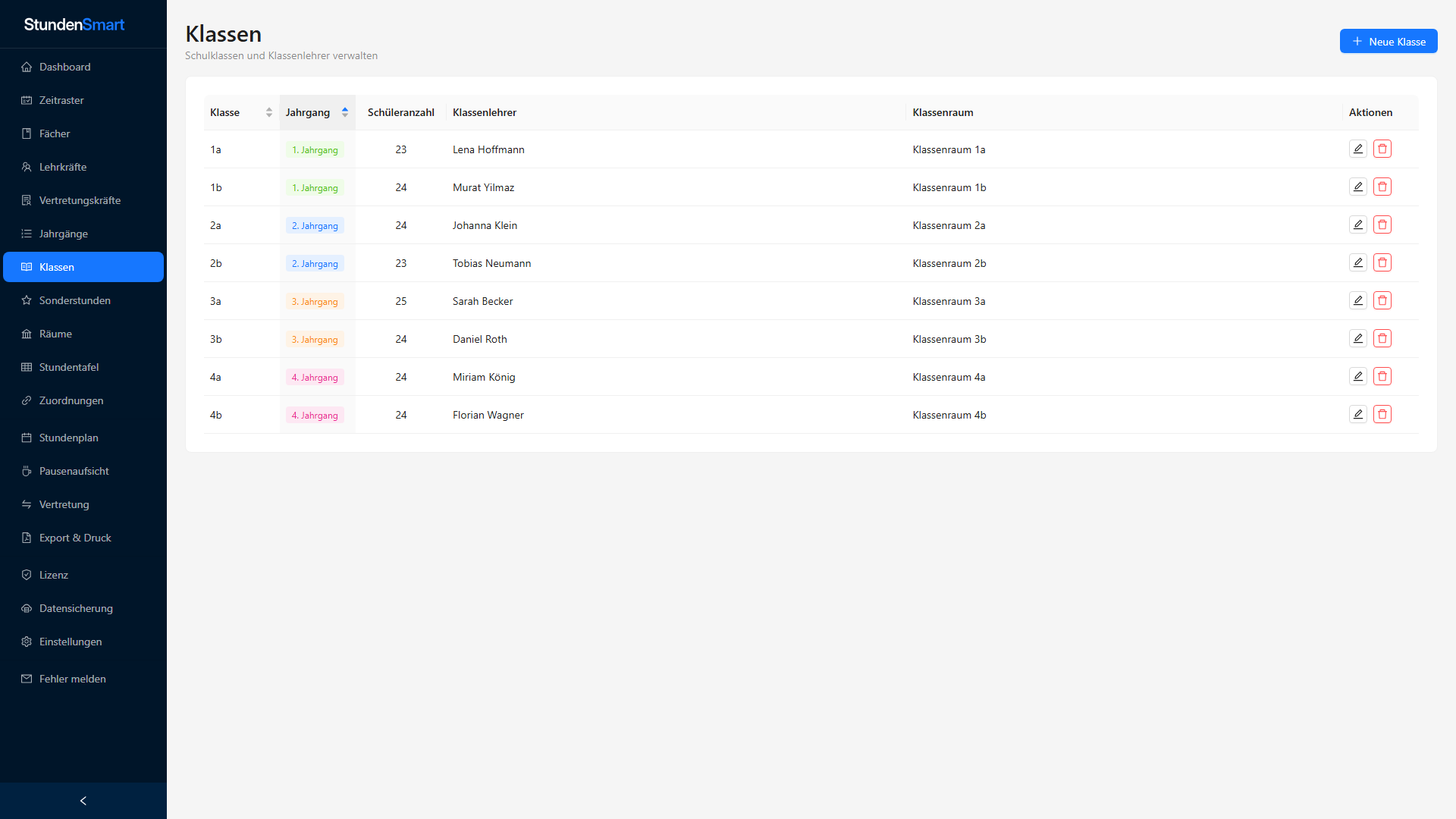
Jede Klasse ist einem Jahrgang zugeordnet; Klassenleitung und Klassenraum lassen sich direkt hinterlegen.07 · Angebote
Sonderstunden und AGs
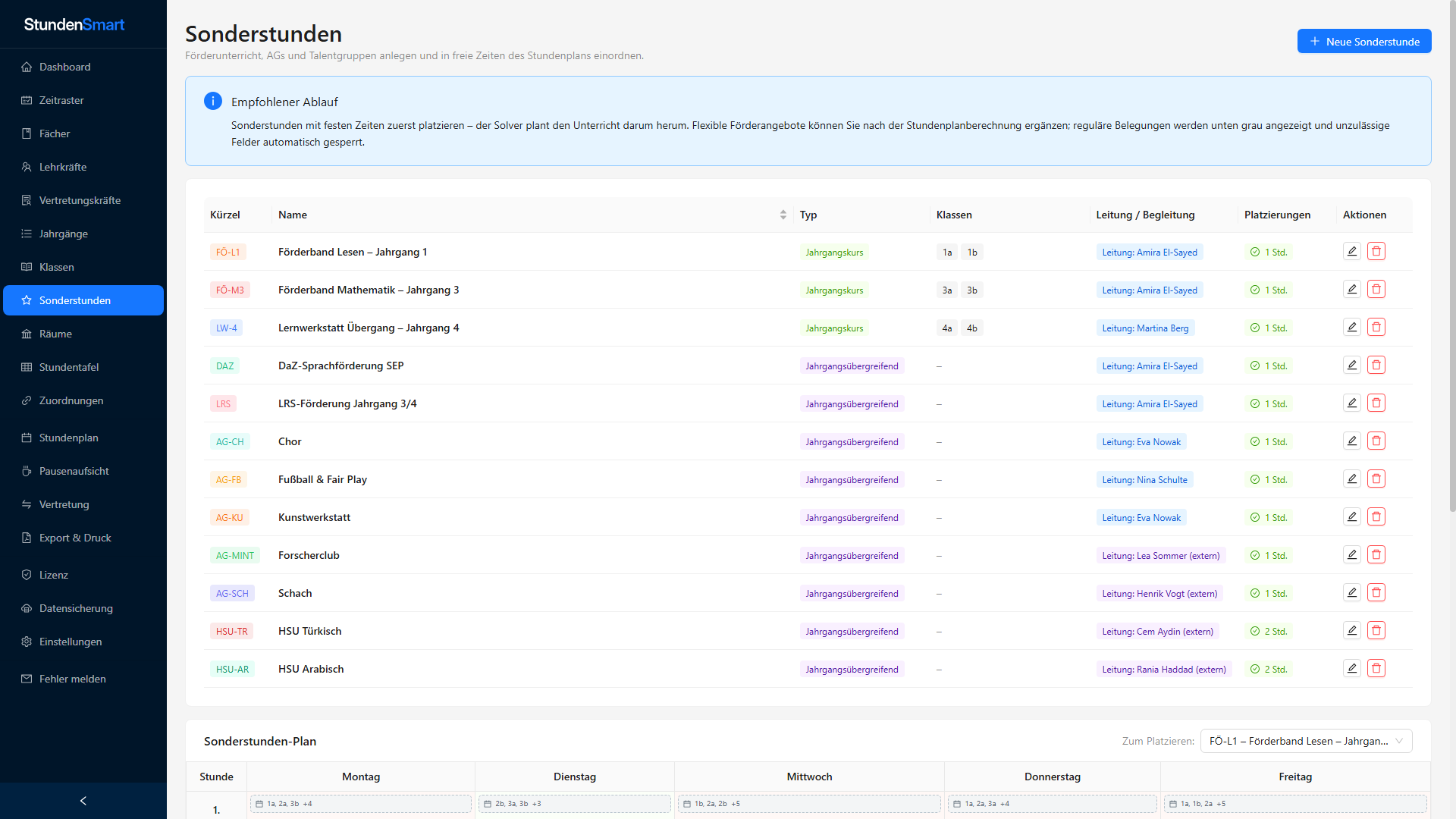
Unter Sonderstunden planen Sie Angebote außerhalb der regulären Klassen-Stundentafel: jahrgangsweite Förderbänder, jahrgangsübergreifende AGs (Chor, Schach, Forscherclub …), Sprachförderung (DaZ), LRS-Förderung oder herkunftssprachlichen Unterricht (HSU).
Beispiel – AG „Chor" mit fester Zeit anlegen:
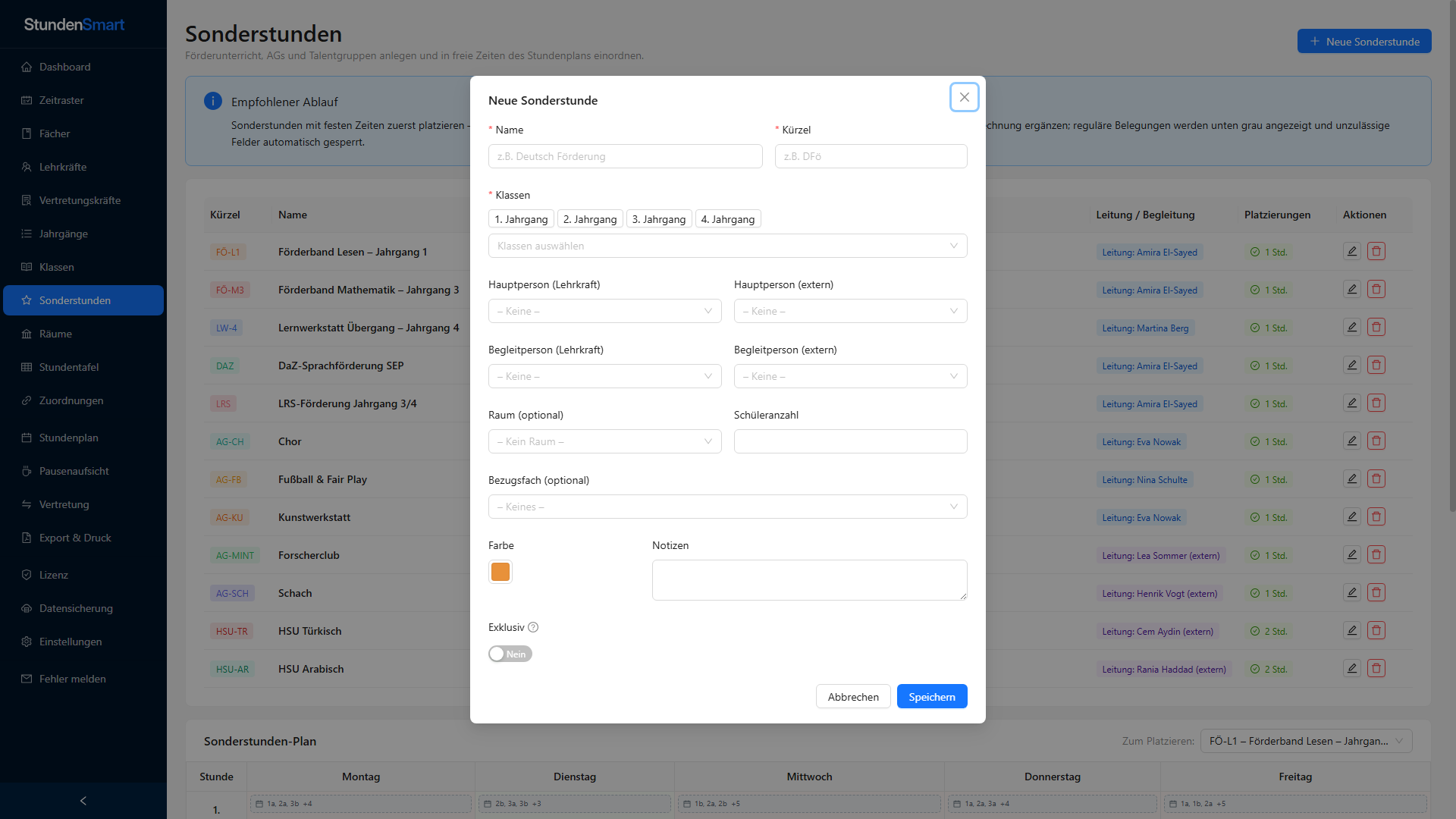
Oben rechts auf Neue Sonderstunde klicken.
Name („Chor") und Kürzel („AG-CH") eingeben, beteiligte Klassen bzw. Jahrgänge wählen.
Als Hauptperson (Lehrkraft) die Leitung wählen – oder unter Hauptperson (extern) eine Vertretungskraft; optional eine Begleitperson.
Optional Raum, Schüleranzahl und Bezugsfach setzen; den Schalter Exklusiv aktivieren, damit im Zeitfenster nichts anderes stattfindet.
Mit Speichern bestätigen und das Angebot anschließend unten im Wochenraster in eine freie Zeit einordnen.
Feste vs. flexible Zeiten: Angebote mit festen Zeiten platzieren Sie am besten vor der Berechnung – der Solver plant den Unterricht darum herum. Flexible Förderangebote lassen sich auch danach ergänzen; belegte Felder werden grau angezeigt und unzulässige Felder automatisch gesperrt.
Der Dialog erlaubt Haupt- und Begleitperson jeweils intern (Lehrkraft) oder extern (Vertretungskraft) sowie einen Exklusiv-Modus.Förderbänder, AGs und Talentgruppen mit Typ, Klassen und Leitung – frei im Wochenraster platzierbar.08 · Ressourcen
Räume
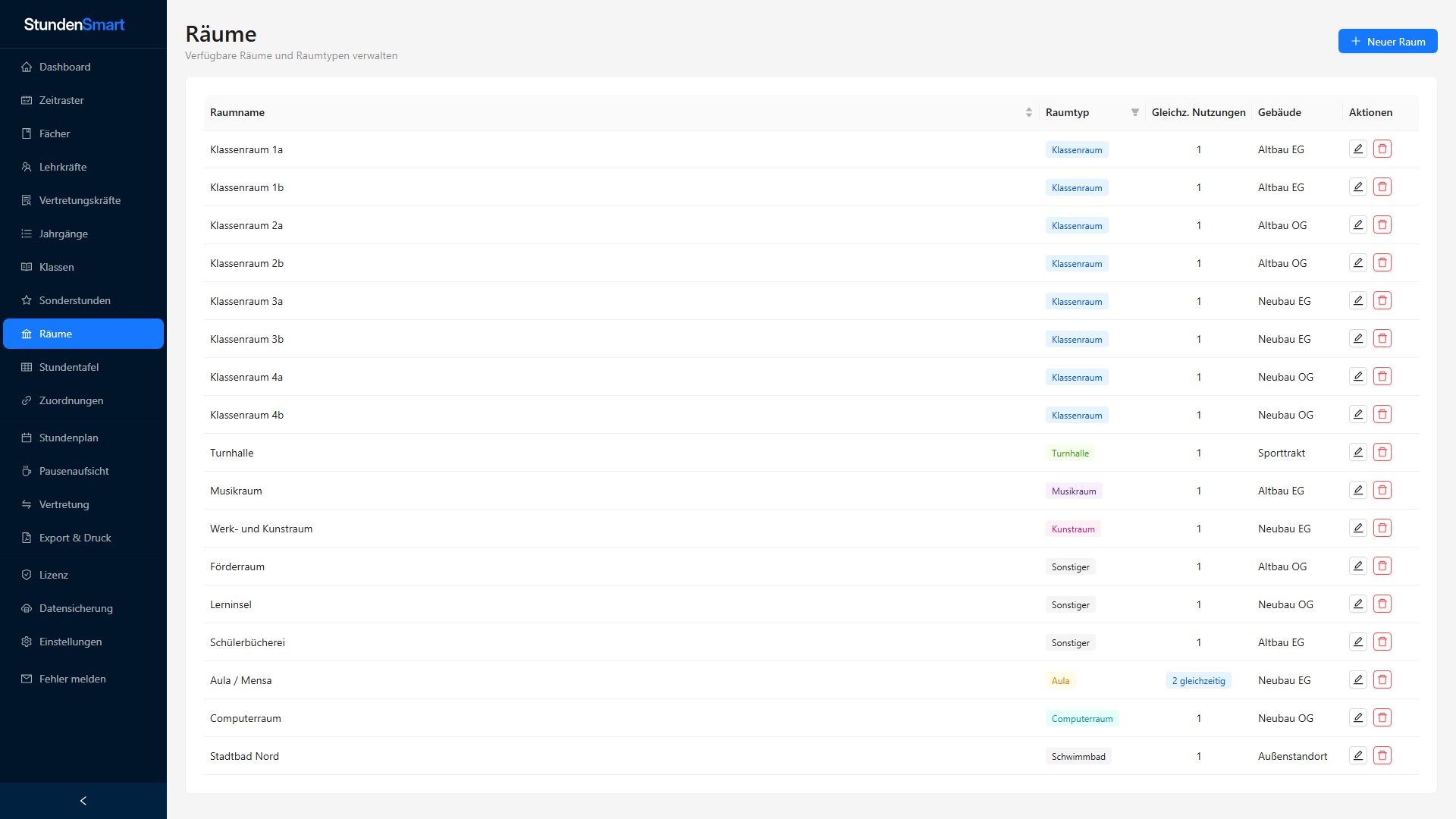
Über Neuer Raum erfassen Sie Räume mit Raumtyp (z. B. Klassenraum, Turnhalle, Musikraum) und optionalem Gebäude. Fachräume werden über den Fachraum-Typ eines Fachs gebunden. Für gemeinsam nutzbare Räume legen Sie über „Gleichzeitige Nutzungen" fest, wie viele Gruppen den Raum parallel belegen dürfen.
Räume mit Typ und paralleler Kapazität – Grundlage für die Raumzuweisung im Plan.09 · Regeln
Stundentafel
Die Stundentafel legt pro Jahrgang und Fach die Wochenstunden fest. Im Reiter Allgemein tragen Sie die Stundenzahl je Fach ein und aktivieren – ab 2 Wochenstunden – bei Bedarf Doppelstunden. Änderungen bestätigen Sie mit Speichern.
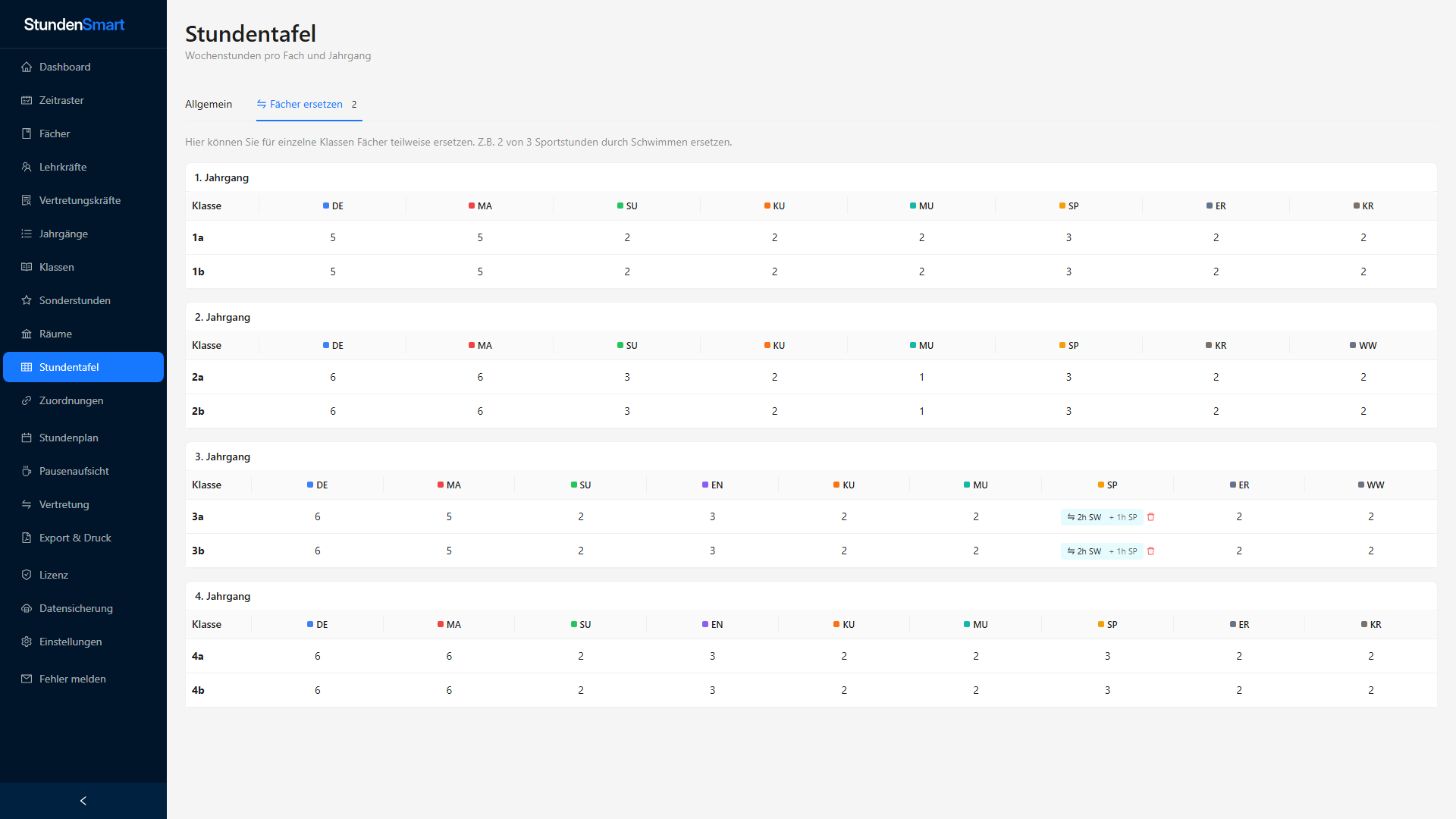
Fächer ersetzen (Ersatzfach)
Soll ein Fach ein anderes zeitweise ersetzen – z. B. Schwimmen statt Sport –, legen Sie das nicht als zusätzliche Zeile an (sonst werden die Stunden addiert). Nutzen Sie den Reiter „Fächer ersetzen".
Beispiel – 2 von 3 Sportstunden durch Schwimmen ersetzen:
In der Stundentafel den Reiter Fächer ersetzen öffnen.
Eine neue Ersetzung anlegen: Ursprungsfach Sport, Ersatzfach Schwimmen, betroffene Klasse(n) und die Anzahl der zu ersetzenden Stunden (2) wählen.
Speichern – die Klasse hat dann 1 Stunde Sport und 2 Stunden Schwimmen, ohne dass sich die Gesamtstundenzahl ändert.
Im Reiter „Fächer ersetzen" tauschen Sie klassenweise Stunden aus, ohne die Gesamtstundenzahl zu verändern.10 · Regeln
Zuordnungen
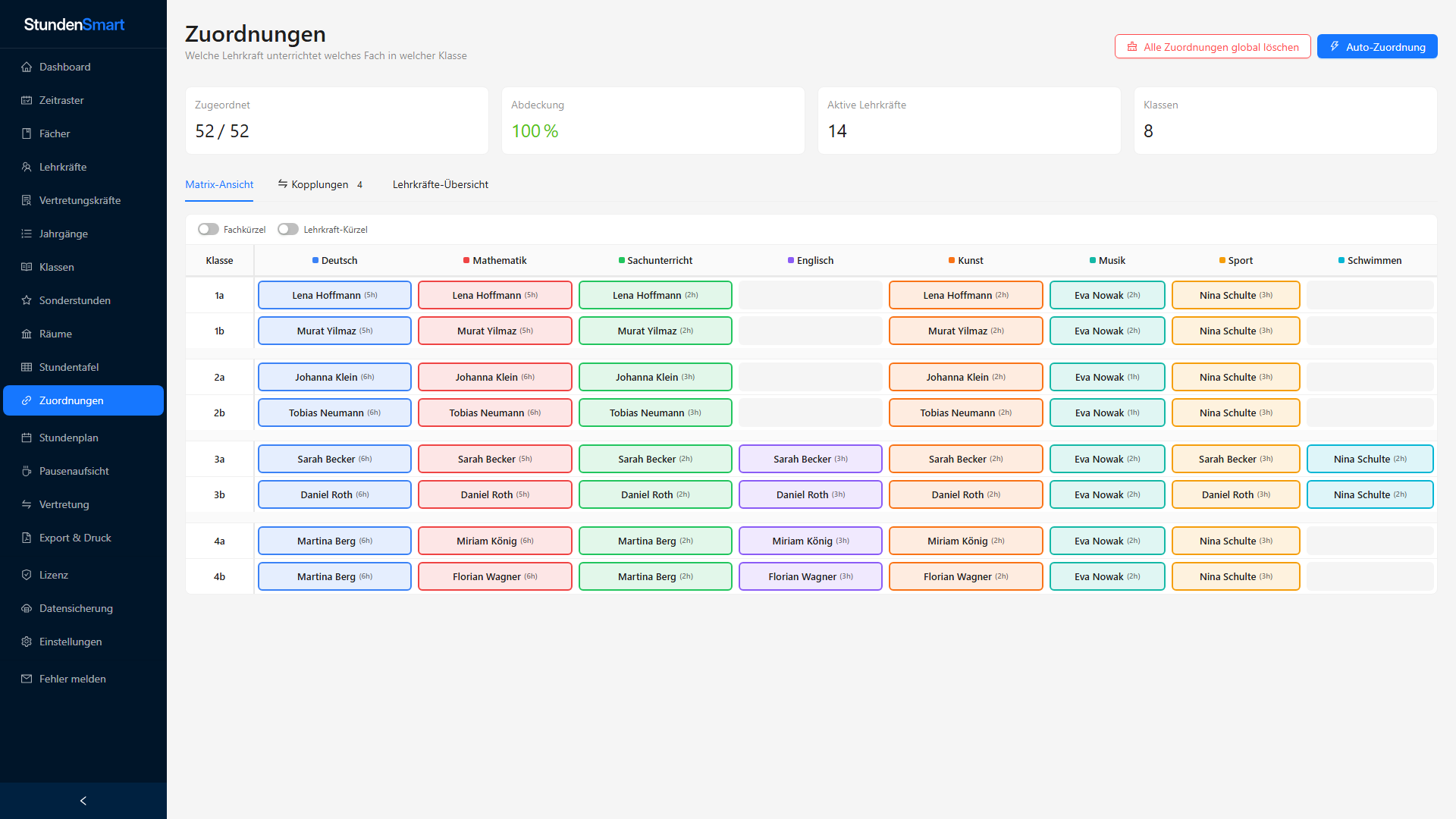
In der Matrix-Ansicht legen Sie je Klasse und Fach die zuständige Lehrkraft fest. Die Kopfzeile zeigt die Abdeckung in Prozent – Ziel sind 100 %. Legen Sie feste Lehrkräfte zuerst manuell fest. Ist Ihnen bei offenen Fächern die konkrete Lehrkraft egal, ergänzt Fehlende automatisch zuordnen passende aktive Lehrkräfte anhand ihrer Fachqualifikation und bisherigen Deputatsauslastung möglichst ausgewogen. Manuelle Zuordnungen bleiben unverändert; konkrete Zeitfenster und Verfügbarkeiten prüft anschließend die Stundenplanberechnung.
In der Zeile 3a die Zelle der Spalte Mathematik anklicken.
Die gewünschte Lehrkraft auswählen – die Abdeckung steigt entsprechend.
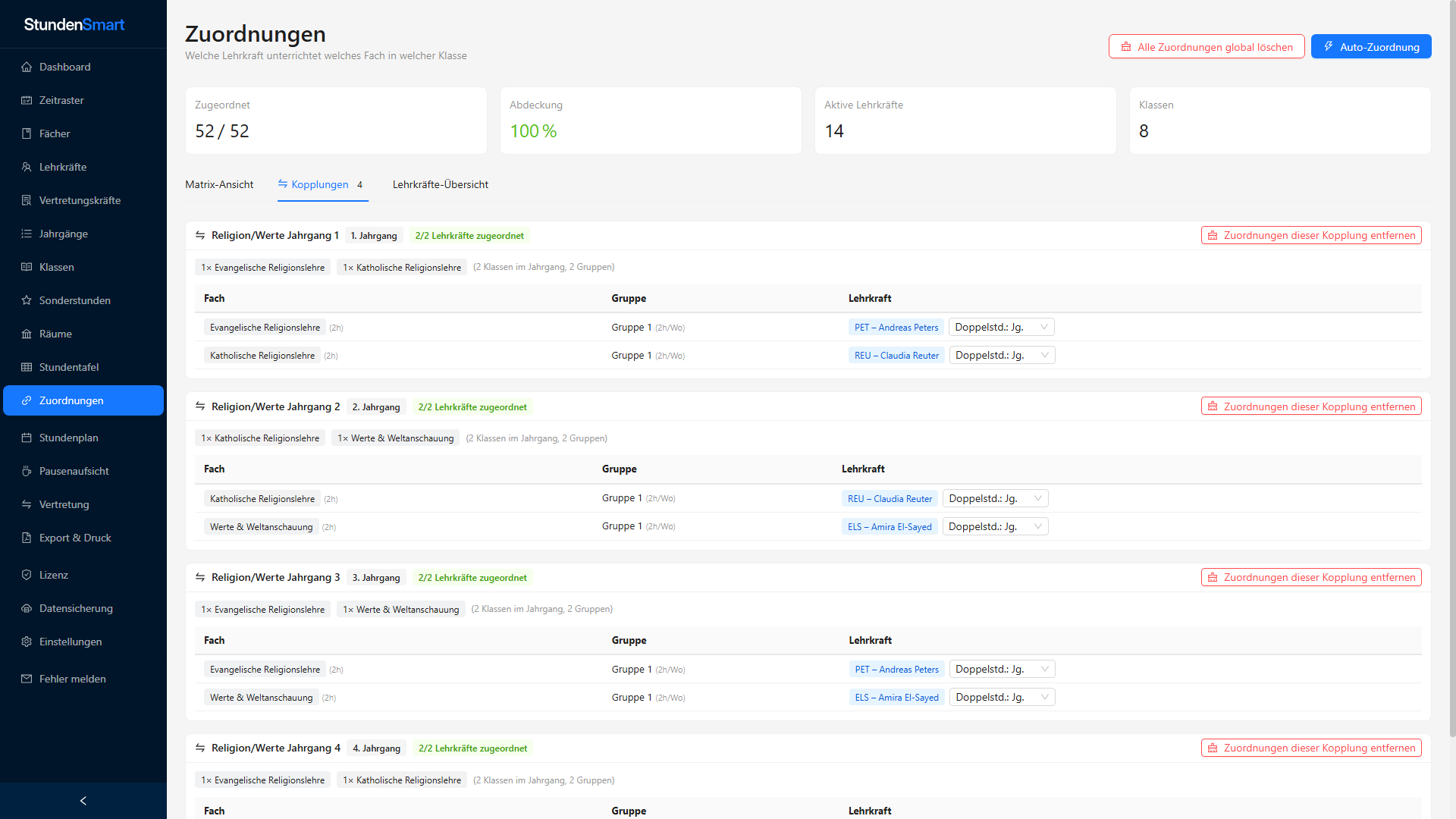
Kopplungen zuweisen
Im Reiter Kopplungen wählen Sie für jede Lerngruppe mehrere beteiligte Klassen und die zuständige Lehrkraft aus. Dieselbe Klasse darf in mehreren Fachgruppen vorkommen, wenn ihre Schülerinnen und Schüler aufgeteilt werden. Die Kopplung selbst wird auf der Fächer-Seite angelegt.
Eine Berechnung wird nur vollständig, wenn alle Pflichtstunden der Stundentafel durch Zuordnungen abgedeckt sind. Zuordnungen zu Fächern ohne Stundentafel-Eintrag werden gesondert gewarnt und sollten bereinigt werden.
Im Reiter „Kopplungen" erhalten die parallelen Gruppen ihre jeweilige Lehrkraft.Die Matrix zeigt je Klasse und Fach die zuständige Lehrkraft und die Gesamtabdeckung.11 · Solver
Berechnung
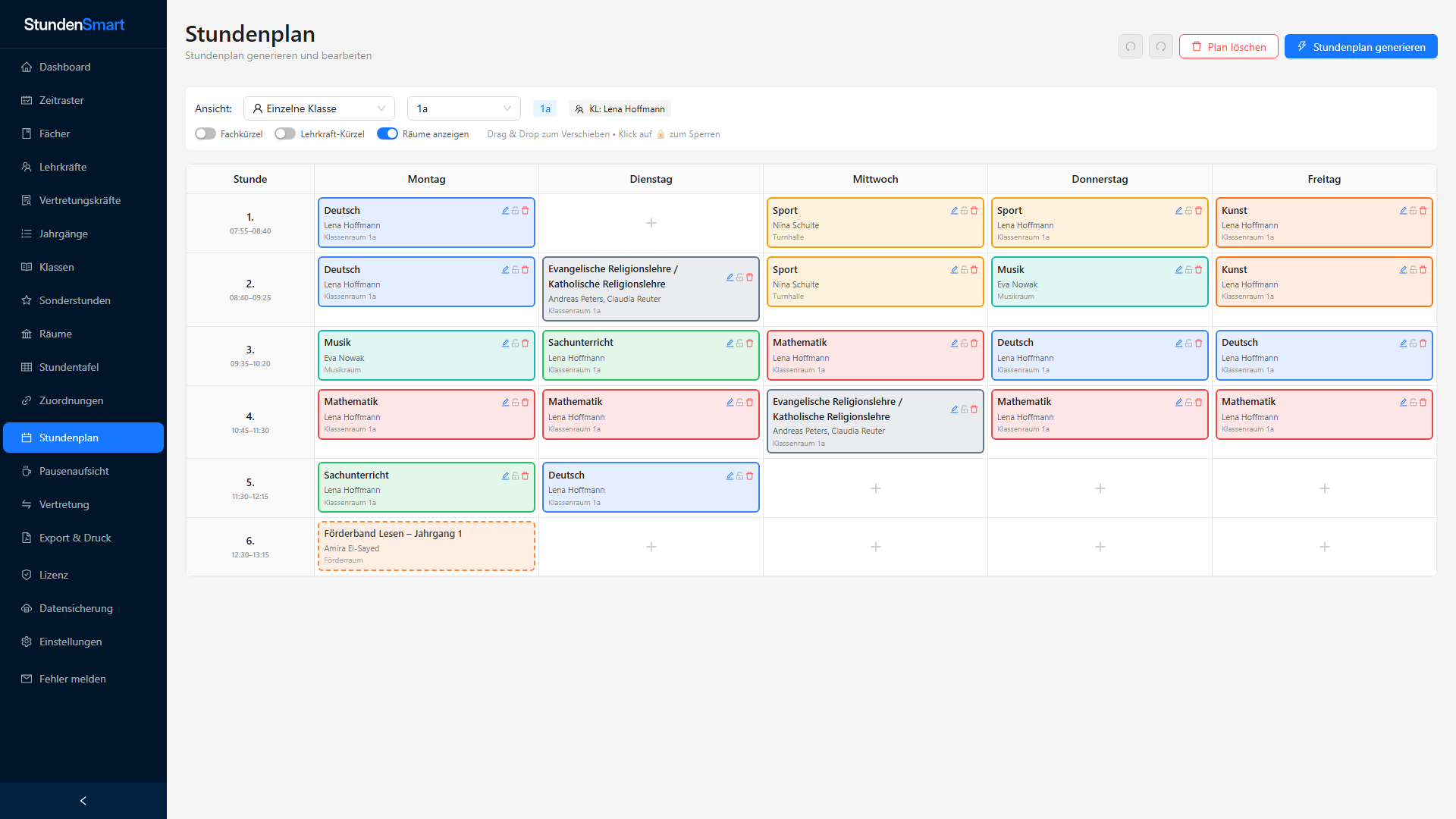
Zum Menüpunkt Stundenplan wechseln und oben rechts Stundenplan generieren starten.
Fortschritt abwarten; danach Score, Warnungen und Top-Probleme prüfen.
Bei Bedarf Regeln (Einstellungen), Stundentafel oder Zuordnungen korrigieren und erneut berechnen.
Einzelne Stunden per Drag-and-drop verschieben oder über das Bearbeiten-Symbol anpassen.
Gelungene Einträge über das Schloss-Symbol 🔒 sperren, damit eine erneute Berechnung sie nicht mehr verändert.
Über Ansicht wechseln Sie zwischen einzelner Klasse, einzelner Lehrkraft, Jahrgangs- und Gesamtübersicht. Fach-, Lehrer- und Raumkürzel lassen sich mit den Schaltern oberhalb der Tabelle ein- und ausblenden.
Automatisch erzeugte Ergebnisse sind Planungsvorschläge. Prüfen Sie jeden Stunden- und Vertretungsplan vor Veröffentlichung vollständig auf Richtigkeit, Aufsichten, Arbeitszeiten, Räume und schulrechtliche Vorgaben.
Farben kennzeichnen Fächer; Raum und Lehrkraft stehen im Eintrag, gesperrte Stunden bleiben bei Neuberechnung erhalten.12 · Regeln
Einstellungen und Regeln
In den Einstellungen steuern Sie, wie geplant wird. Der Reiter Allgemein enthält Schulname, die Freistunden-Präferenz (früh anfangen vs. später anfangen) und den Qualifikations-Modus. Wie viele Unterrichtsstunden pro Tag möglich sind, ergibt sich direkt aus dem Zeitraster.
Qualifikations-Modus:Standard – jede Lehrkraft darf alles unterrichten, nur Fächer mit „Qualifikation erforderlich" (z. B. Religion, Sport) brauchen eine Qualifikation. Manuell – jede Lehrkraft darf nur ihre ausdrücklich eingetragenen Fächer unterrichten.
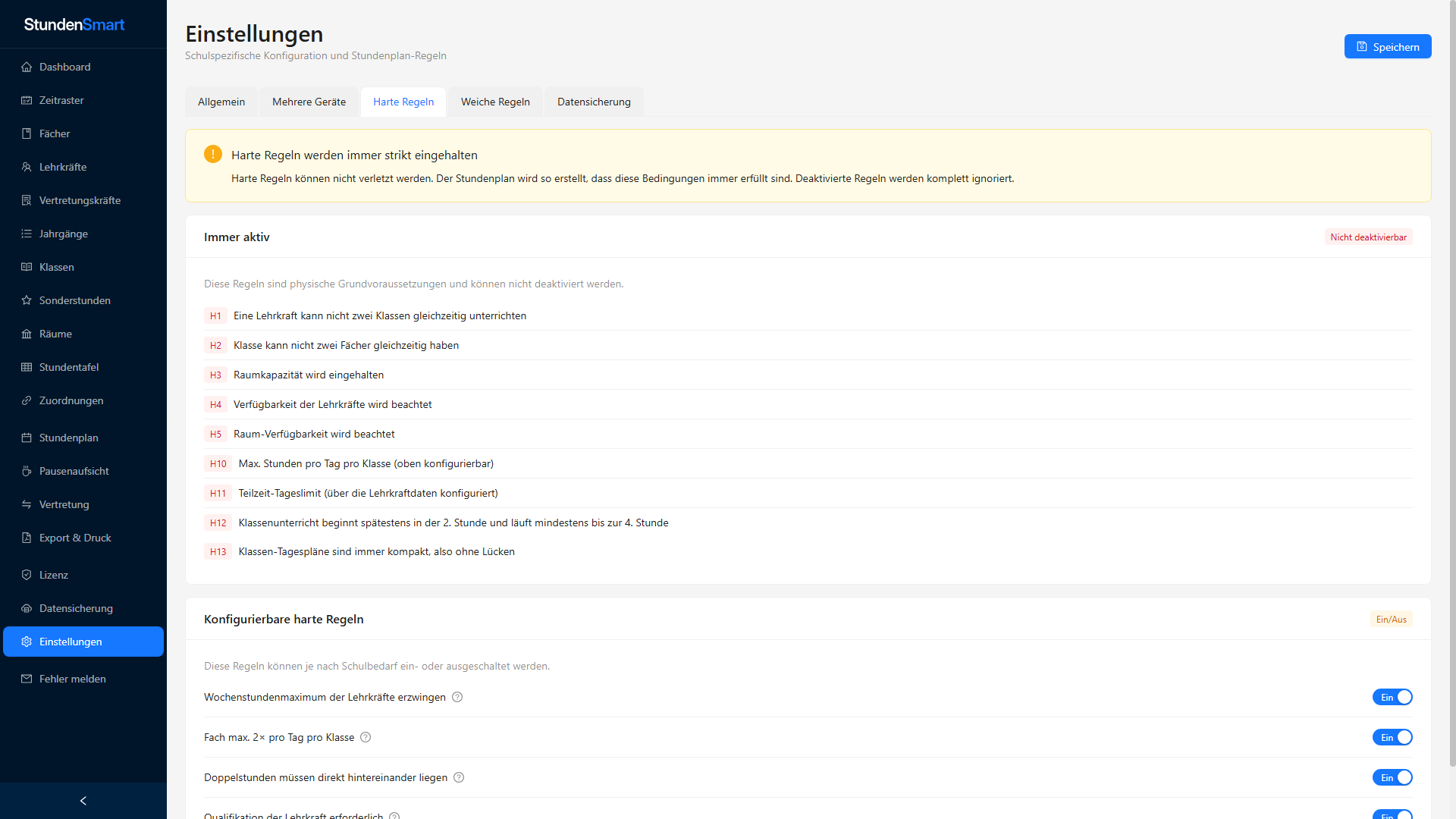
Harte Regeln
Im Reiter Harte Regeln legen Sie fest, was immer strikt gilt: keine Doppelbelegung, Verfügbarkeiten von Lehrkräften und Räumen, optional Deputatsgrenzen, Qualifikationspflicht und ob Doppelstunden direkt hintereinander liegen müssen.
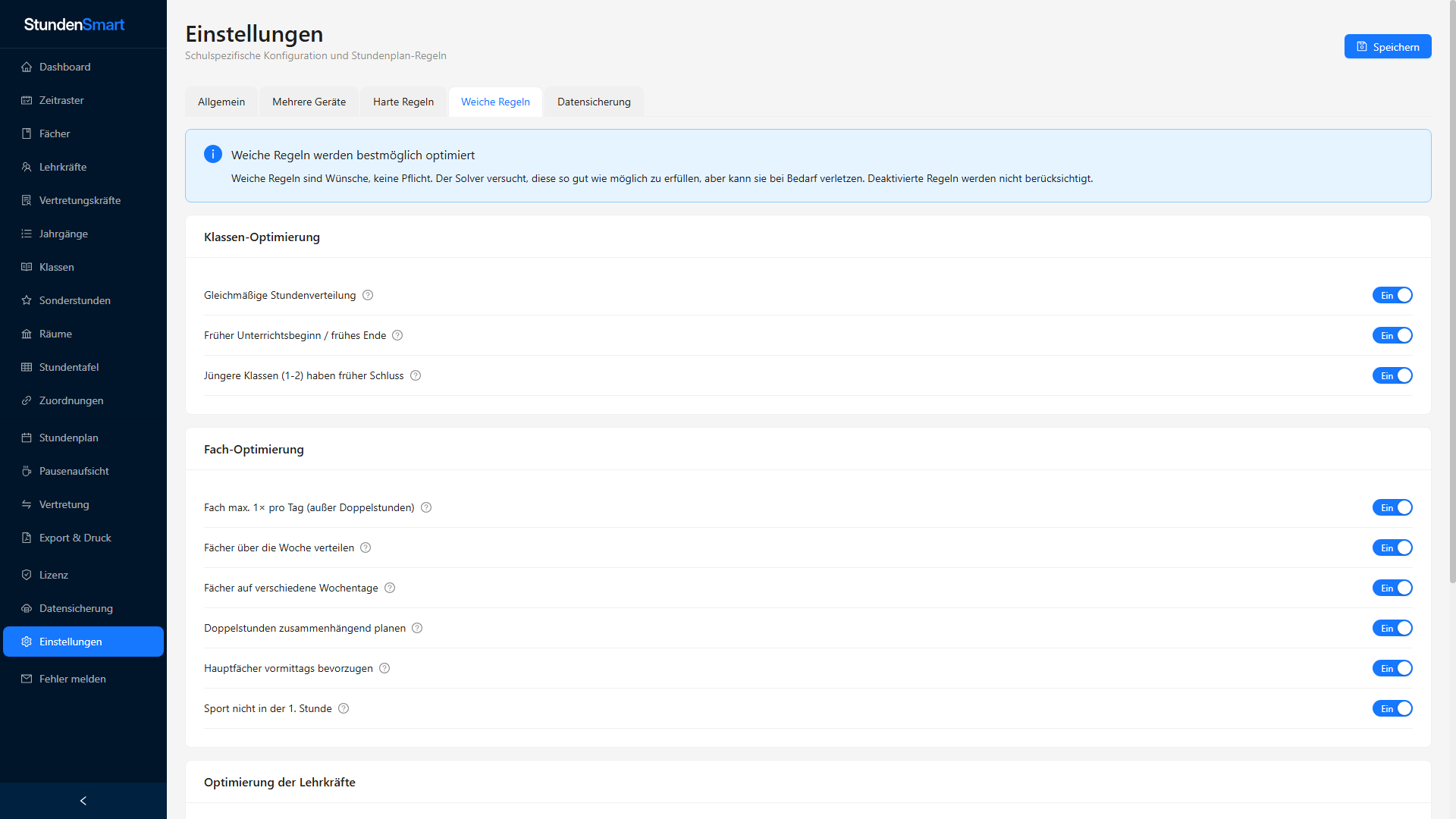
Weiche Regeln
Im Reiter Weiche Regeln bestimmen Sie Qualitätsziele, die bestmöglich optimiert werden: gleichmäßige Tagesverteilung, früher Unterrichtsbeginn, jüngere Klassen bevorzugt vormittags, Fach höchstens einmal pro Tag, Doppelstunden zusammenhängend u. a.
Harte Regeln werden immer strikt eingehalten – hier schalten Sie die Pflichtbedingungen des Solvers.Weiche Regeln steuern die Qualitätsziele der Optimierung.13 · Aufsicht
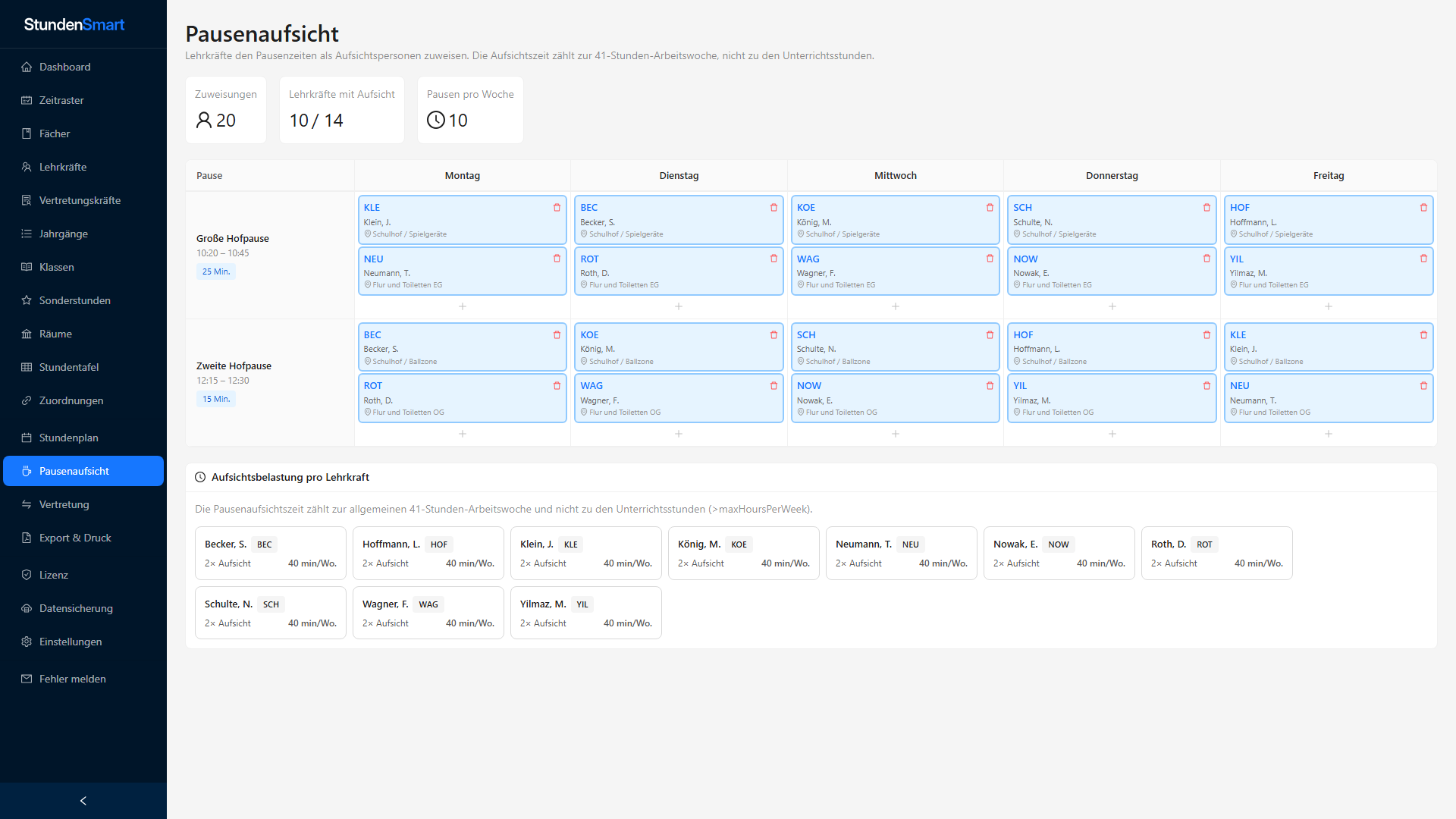
Pausenaufsicht
Unter Pausenaufsicht weisen Sie Lehrkräfte den Pausenzeiten als Aufsichtspersonen zu – pro Pause, Wochentag und Ort (Schulhof, Flur, Toiletten …). Über das + in einer Zelle fügen Sie eine Aufsicht hinzu; die Übersicht unten zeigt die Aufsichtsbelastung jeder Lehrkraft.
Aufsichtszeit zählt zur allgemeinen Arbeitszeit (41-Stunden-Woche), nicht zu den Unterrichtsstunden. Sie erhöht also nicht das Deputat.
Aufsichten je Pause, Tag und Ort zuweisen – mit Auslastung pro Lehrkraft im Blick.14 · Alltag
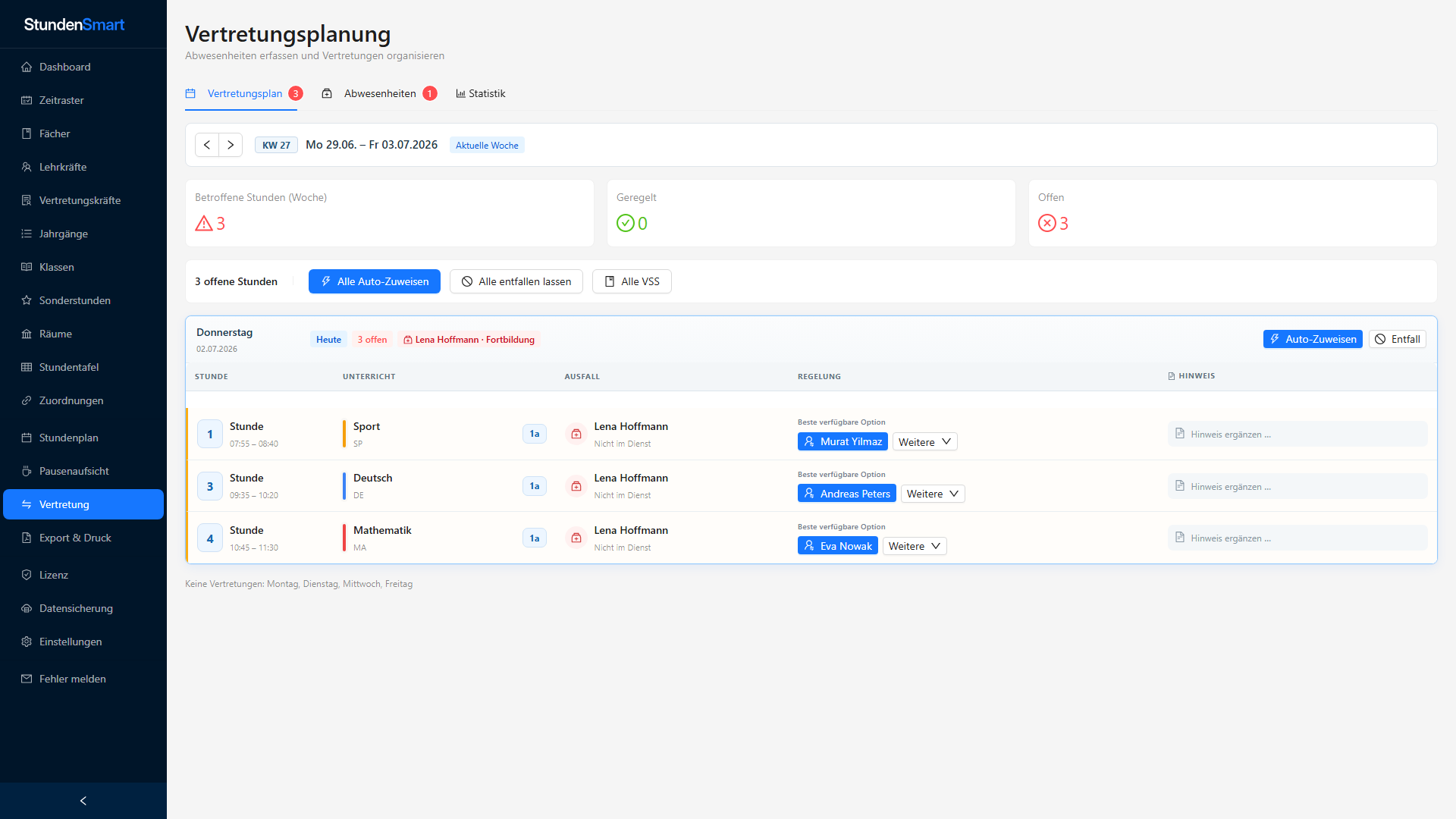
Vertretung
Unter Vertretung eine Abwesenheit für einen einzelnen Tag oder einen Zeitraum anlegen (ganztägig oder für einzelne Stunden).
Die Wochenübersicht zeigt die betroffenen Unterrichtsstunden.
Für jede offene Stunde eine vorgeschlagene verfügbare Lehrkraft, einen Tausch-Vorschlag oder eine Vertretungskraft auswählen – alternativ „Entfall" oder „VSS".
Den Vertretungsplan prüfen und als PDF exportieren.
Abwesenheiten und offene Vertretungen wochenweise im Blick, mit passenden Kandidatenvorschlägen.15 · Ausgabe
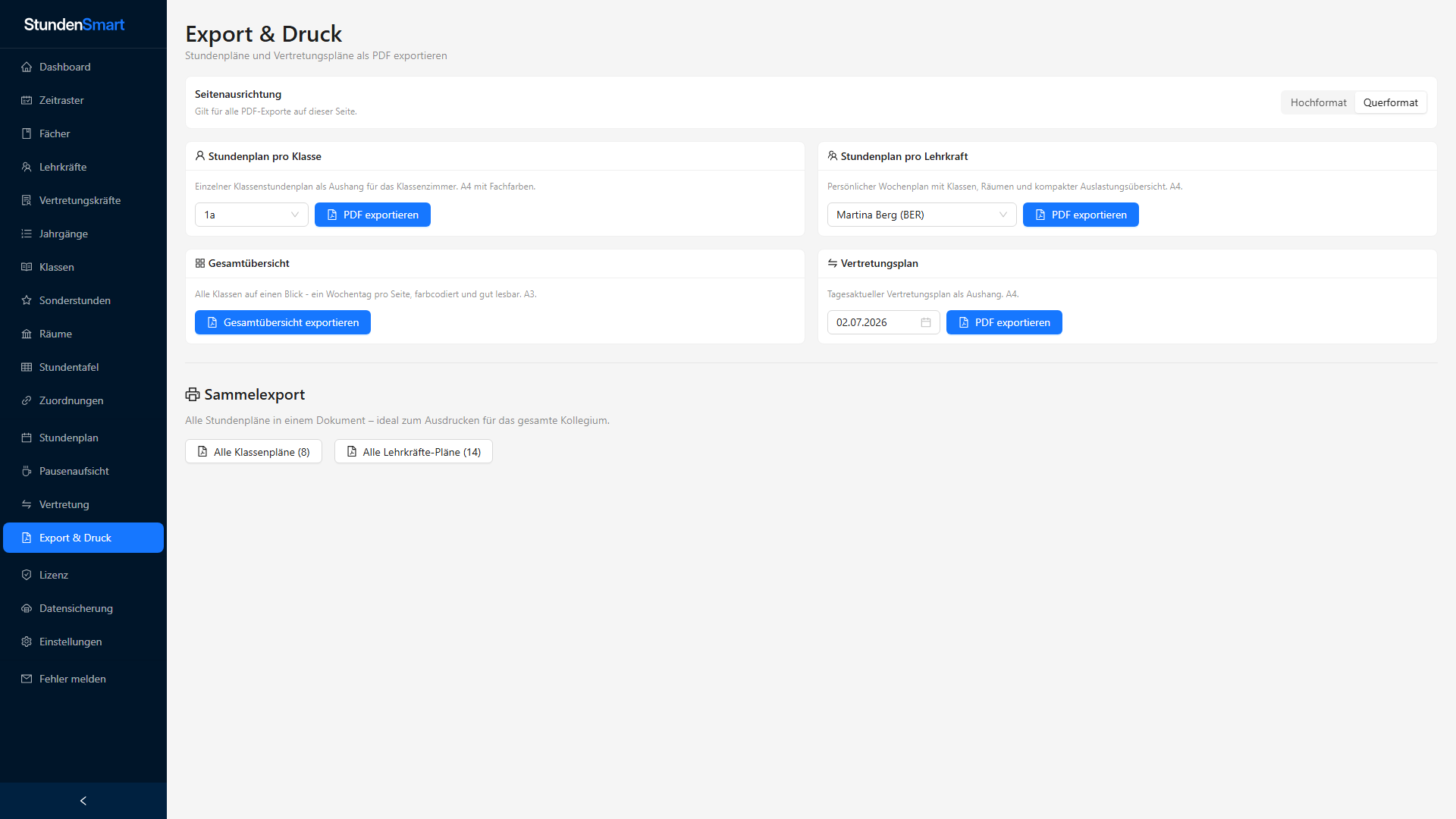
Export und Druck
Unter Export & Druck erzeugen Sie druckfertige Pläne pro Klasse (A4-Aushang mit Fachfarben), pro Lehrkraft, als Jahrgangs- oder Gesamtübersicht sowie Vertretungspläne. Über Seitenausrichtung stellen Sie Hoch- oder Querformat ein. Die PDF wird lokal erzeugt und kann direkt gespeichert oder gedruckt werden – ohne Cloud-Upload.
In der Testversion wird der Export mit einem Testhinweis versehen. Prüfen Sie exportierte Dokumente vor Aushang, Versand oder dienstlicher Verwendung erneut.
Klassen-, Lehrer-, Jahrgangs-, Gesamt- und Vertretungspläne als PDF – lokal und druckfertig.16 · Sicherheit
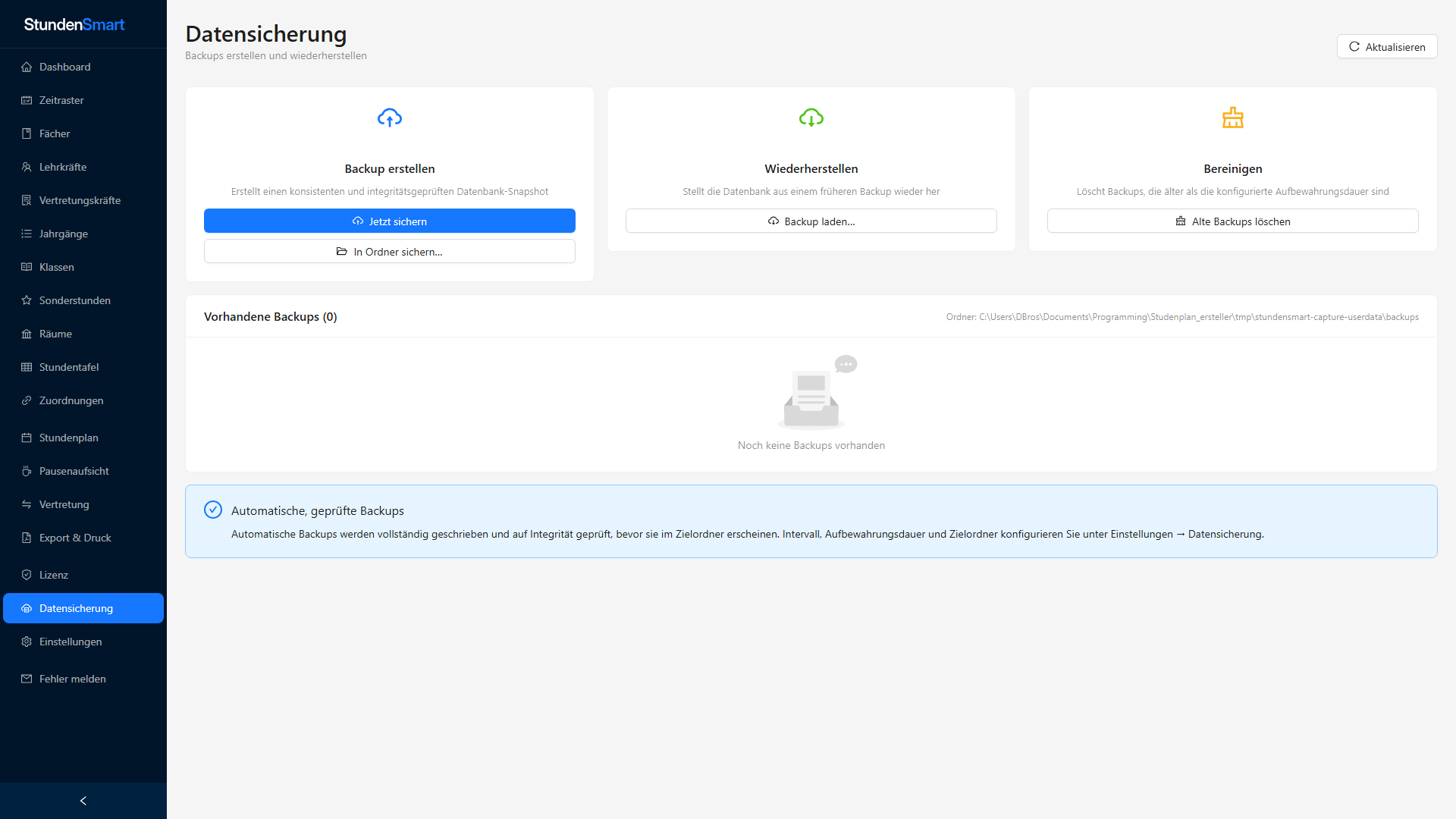
Datensicherung
Unter Datensicherung erzeugen Sie jederzeit einen konsistenten, integritätsgeprüften Datenbank-Snapshot und stellen frühere Arbeitsstände wieder her. Vor einer Wiederherstellung prüft die Anwendung die gewählte Datei und legt zusätzlich automatisch eine Sicherung des aktuellen Standes an.
Sichern Sie regelmäßig – besonders vor größeren Änderungen. Vor einer Wiederherstellung wird der aktuelle Stand automatisch mitgesichert, sodass Sie nichts verlieren.
Lokale Sicherungen erstellen, auf Integrität prüfen und geführt wiederherstellen.17 · Betrieb
Mehrere Geräte
Eine Schullizenz kann auf bis zu 3 Geräten aktiviert werden. Für den gemeinsamen Betrieb nutzen Sie in den Einstellungen den Reiter „Mehrere Geräte" – so bleiben die Daten sicher synchronisiert.
Legen Sie die Datenbank nicht einfach auf ein Netzlaufwerk, um sie mit mehreren Rechnern gleichzeitig zu nutzen. Bei parallelem Zugriff kann die Datei beschädigt werden (Datenverlust). Ein einzelnes Gerät darf die Datenbank per Einstellungen auf ein Netzlaufwerk verschieben – für Mehrgeräte-Betrieb verwenden Sie den Reiter „Mehrere Geräte".
18 · Aktualisierung
Updates
StundenSmart prüft beim Programmstart automatisch, ob eine neuere Version verfügbar ist. Die Prüfung blockiert den Start nicht; ohne Internet bleiben die lokalen Planungsfunktionen nutzbar.
Bei einer verfügbaren Version Herunterladen wählen.
Den Fortschritt in der Windows-Taskleiste abwarten.
Offene Änderungen speichern.
Jetzt installieren oder Beim Beenden installieren wählen.
Beim Update werden keine lokalen Stundenplan- oder Schuldaten übertragen. Einzelheiten stehen in der Datenschutzerklärung.
19 · Support
Fehler melden
Über Fehler melden in der App-Navigation lässt sich ein vorbereiteter Entwurf an support@stundensmart.de öffnen.
Problem im Textfeld möglichst nachvollziehbar beschreiben.
Optional Eventverlauf auswählen und die Vorschau prüfen.
Mailprogramm öffnen wählen.
Nachricht und eine gegebenenfalls angehängte TXT-Datei im eigenen Mailprogramm kontrollieren und selbst absenden.
Der Eventverlauf enthält höchstens 50 fest freigegebene Seiten-, Bedien- und Funktionsbezeichnungen. Eingaben, Namen, Fächer, Räume, Klassen, IDs und andere Schuldaten werden weder erfasst noch angehängt. Die Option ist standardmäßig ausgeschaltet.
20 · Lizenz
Lizenz
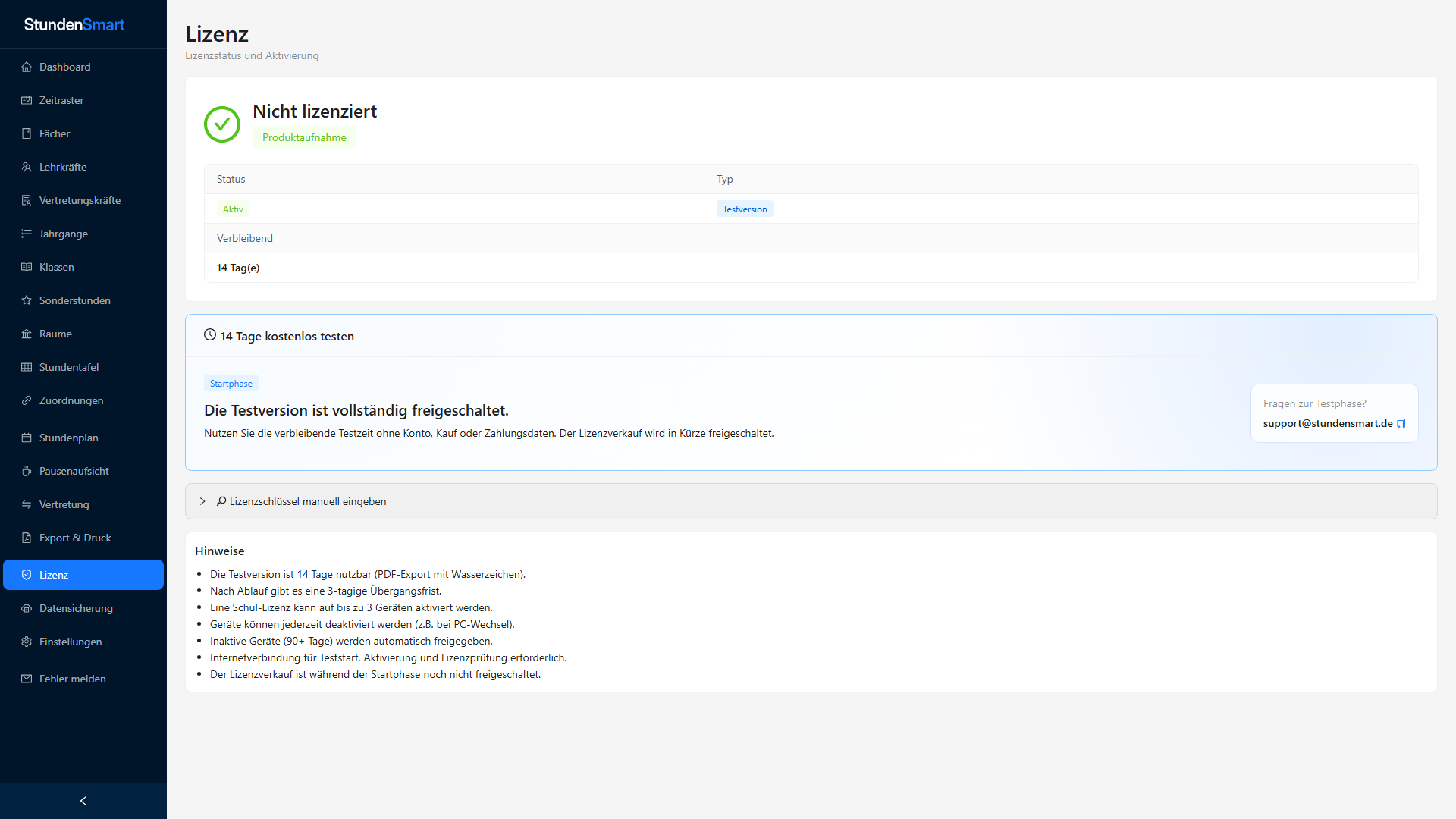
Die Testphase dauert 14 Tage. Danach folgen 3 Tage Übergangsfrist. Während des aktuellen Starts ist der Lizenzverkauf noch nicht freigeschaltet; in App und Website können deshalb keine Bestellung und keine Zahlung ausgelöst werden.
Nutzen Sie die Testphase in Ruhe mit eigenen Daten. Auch nach Ablauf bleiben Ihre lokal gespeicherten Einstellungen und Pläne erhalten. Informationen zur Lizenzierung folgen, sobald der Verkauf freigeschaltet ist.
Unter Lizenz sehen Sie die verbleibenden Testtage und den Gerätestatus.
Für den Teststart ist einmalig eine Internetverbindung erforderlich.
Planungs- und Schuldaten bleiben lokal auf Ihrem Gerät oder dem gewählten Netzlaufwerk.
Falls Ihnen bereits ein Lizenzschlüssel bereitgestellt wurde, können Sie ihn unter Lizenzschlüssel manuell eingeben aktivieren.
Die Lizenzansicht zeigt Teststatus, verbleibende Tage und die Geräteverwaltung.21 · Sonderfälle
Sonderfälle
Grundschulplanung kennt viele Ausnahmen. Die folgenden Fälle löst StundenSmart bereits mit Bordmitteln:
Lehrkraft ist an einem Tag oder zu bestimmten Stunden nicht verfügbar
Im Dialog Neue Lehrkraft bzw. Bearbeiten unter Zeiteinschränkungen den Tag wählen und entweder „Ganztägig abwesend" ankreuzen oder über „Früheste/Späteste Std." ein Zeitfenster begrenzen (siehe Kapitel Lehrkräfte).
Religion / Ethik parallel unterrichten
Legen Sie auf der Fächer-Seite unter „Kopplungen" eine Kopplung an und weisen die Gruppen unter Zuordnungen → Kopplungen zu. Alle Gruppen liegen dann im selben Zeitfenster, jede mit eigener Lehrkraft und eigenem Raum.
Ein Fach ersetzt ein anderes (z. B. Schwimmen statt Sport)
Nicht als zusätzliche Stundentafel-Zeile anlegen (sonst werden die Stunden addiert), sondern den Reiter Stundentafel → „Fächer ersetzen" nutzen und klassenweise ersetzen.
Doppelstunden
Doppelstunden aktivieren Sie ab 2 Wochenstunden pro Jahrgang und Fach in der Stundentafel; einzelne Kopplungsgruppen können den Jahrgangswert übersteuern. Ob die beiden Stunden zwingend direkt hintereinander liegen müssen, steuern Sie in den Einstellungen. Eine dazwischenliegende Pause trennt einen Block immer.
Externe AG- und Förderleitungen
Angebote wie HSU, Schach oder ein Forscherclub werden häufig von externen Kräften geleitet. Legen Sie diese unter Vertretungskräfte an und wählen Sie sie in der Sonderstunde als externe Leitung oder Begleitung.
Nur ein Teil der Klassen ließ sich verplanen
Bleiben nach der Berechnung Stunden offen, zeigen Score und Top-Probleme die Ursache (z. B. zu enge Verfügbarkeiten, fehlende Räume oder überzogene Deputate). Korrigieren Sie die betroffene Vorgabe und berechnen Sie erneut. Passende Stunden vorher per Schloss-Symbol 🔒 sperren.
Verwaiste Zuordnungen
Ändern Sie nachträglich die Stundentafel, können Zuordnungen zu nicht mehr vorgesehenen Fächern übrig bleiben. StundenSmart weist darauf hin; über die gezielte Bereinigung in den Zuordnungen (bzw. je Kopplung) entfernen Sie diese samt zugehöriger Stundenplaneinträge.
Fehlt Ihnen ein Sonderfall? Schreiben Sie an support@stundensmart.de – gern nehmen wir häufige Situationen in diese Anleitung auf.
Häufige Fragen
Schnelle Antworten.
Ja. Planung, Datenhaltung und Export funktionieren lokal. Beim Programmstart wird eine kurze Online-Lizenzprüfung versucht. Ist der Server nicht erreichbar, kann die Anwendung mit einem gültigen Lizenzzertifikat bis zu 14 Tage offline weiterverwendet werden. Internet wird für Teststart, Aktivierung, regelmäßige Lizenzprüfung und Updates benötigt.
Ja. Unter Sonderstunden legen Sie jahrgangsweite Förderbänder, jahrgangsübergreifende AGs (z. B. Chor, Schach, Forscherclub), Sprachförderung und HSU an – mit interner oder externer Leitung und optionaler Begleitung. Angebote mit festen Zeiten werden bei der Berechnung berücksichtigt, flexible Angebote lassen sich auch nachträglich in freie Zeiten einordnen.
Ja. Einzelne Stunden lassen sich per Drag-and-drop verschieben oder direkt bearbeiten. Über das Schloss-Symbol 🔒 sperren Sie gelungene Einträge, damit eine erneute Berechnung sie nicht mehr verändert.
Technische Verbindungsdaten wie IP-Adresse, Programmversion, Betriebssystem und Systemarchitektur können verarbeitet werden. Namen, Klassen, Stundenpläne, Abwesenheiten und andere lokale Schuldaten werden nicht übertragen.
14 Tage. Danach gibt es eine 3-tägige Übergangsfrist. Ihre Daten bleiben erhalten.
Nach 14 Tagen folgt eine 3-tägige Übergangsfrist. Danach wird der Zugriff eingeschränkt, Ihre lokal gespeicherten Daten bleiben jedoch erhalten. Der Lizenzverkauf wird in Kürze freigeschaltet.
Eine Schullizenz kann auf bis zu 3 Geräten gleichzeitig aktiviert werden. Geräte lassen sich in der Lizenzansicht verwalten.
Nein. Die Planungsdaten liegen lokal oder auf Ihrem gewählten Netzlaufwerk. Der Lizenzserver erhält nur die technischen Daten für Testphase, Aktivierung und Lizenzprüfung.
Nur bis zu 50 fest freigegebene Bezeichnungen besuchter App-Seiten, verwendeter Bedienelementarten und ausgeführter Funktionen mit relativer Reihenfolge. Eingegebene Texte, Namen, Räume, Fächer, Klassen, IDs und andere Schuldaten werden nicht erfasst. Der Anhang ist freiwillig und standardmäßig ausgeschaltet.
Deaktivieren Sie das alte Gerät in der Lizenzansicht und geben Sie den Lizenzschlüssel auf dem neuen Gerät ein. Ein deaktiviertes Gerät bleibt aus Sicherheitsgründen gesperrt; wenn genau dieses Gerät wieder freigegeben werden soll, wenden Sie sich an den Support.